


在iOS 14上不小心删除重要的照片,可能是一件时常发生的事情。但是,幸运的是,删除的照片并不是无法恢复的,通过本文介绍的关于ios14照片删除了怎么恢复的方法,相信你可以轻松找回在iOS14上误删的照片。接下来,我们就来看看这些恢复方法吧!
iOS14照片删除恢复需要注意什么?
存储在iOS 14上的照片可能会因为用户操作失误、病毒感染、系统崩溃等原因被误删除,面对这种情况,如果你想要恢复已删照片,那么在照片被删除后,你首先需要立即停止使用iOS 14,这样可以避免有任何新的数据写入其中,只要没有新数据写入,已删照片的原有数据就不会被覆盖。
此外,在恢复已删照片时,切记不要将恢复的照片保存在原来的iOS设备上,以防数据受到破坏!
ios14照片删除了怎么恢复?
关于ios14照片删除了怎么恢复的有效方法有四种,你可以根据自身实际情况选择适合的恢复方法。
方法1:使用第三方恢复软件
市面上备受欢迎的第三方数据恢复软件,如易我iOS恢复大师(EaseUS MobiSaver Pro),它可以帮用户快速安全地找回丢失的多种类型文件。通过这款软件直接扫描iOS 14,仅需简单几步操作就能找回上面删掉的照片。此外,iOS设备上因删除、进水、屏幕损坏、越狱失败、部分病毒感染、升降级等原因丢失的照片、视频、备忘录、通话记录、日历、音乐等数据,它都支持恢复。
下面,就是小编整理的关于ios14照片删除了怎么恢复的图文操作步骤:


步骤1. 连接iPhone和计算机,打开易我iOS恢复大师;
选择恢复模式—「从iOS设备恢复」,然后单击扫描。
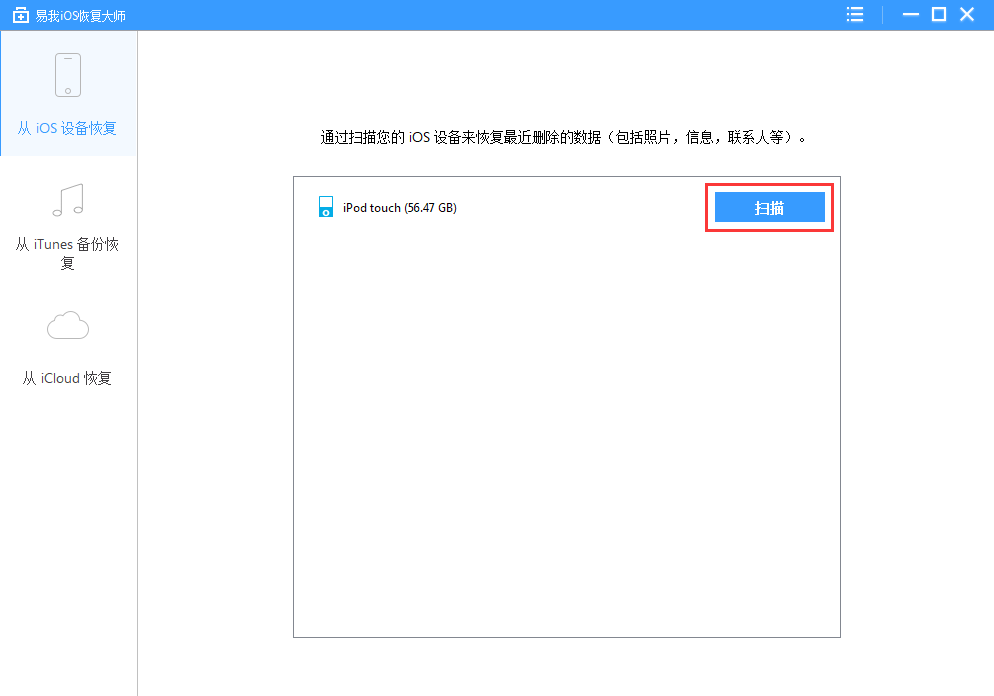
步骤2. 扫描iPhone,找到丢失的照片、视频、联系人、消息、Safari书签、便笺、语音备忘录和WhatsApp聊天记录等。
易我iOS恢复大师自动扫描iPhone,为您查找当前存在资料和所有丢失的数据。

步骤3. 预览后还原instagram上丢失的照片、视频、联系人、消息、Safari书签、便笺、语音备忘录和WhatsApp聊天记录等。
您现在可以勾选丢失的资料,然后点击「恢复」将这些资料保存到计算机上安全的位置。

现在可以通过以上步骤开始恢复所有丢失的照片、视频、联系人、消息、Safari书签、便笺、语音备忘录和WhatsApp聊天记录等。
方法2:使用“最近删除”功能
iOS 14中的“最近删除”功能允许你将已删除的照片保存在“最近删除”相册中,这样你可以在一段时间内恢复它们。要访问“最近删除”,只需打开照片应用并点击“最近删除”选项,然后选择要恢复的照片并点击“恢复”。
方法3:查找iCloud备份文件
如果你启用了iCloud照片库,并且在删除照片之前进行了备份,那么你可以尝试从iCloud备份中恢复已删除的照片。在iPhone的设置中,转到“iCloud” > “照片”,然后查看是否有可用的备份。如果有,你可以还原整个备份或选择仅恢复照片。
方法4:通过iTunes备份恢复
如果你定期使用iTunes对iPhone进行备份,那么你也可以尝试从iTunes备份中恢复已删除的照片。连接你的iPhone到电脑上运行iTunes,选择“恢复备份”选项,并选择包含你想要恢复照片的备份。
结论
ios14照片删除了怎么恢复?通过本文提供的几种恢复方法和注意事项,你通常可以轻松地找回已删照片。无论你选择哪种方法,重要的是尽早采取行动以最大程度地提高恢复成功的机会。


