



快速简单恢复Mac中丢失的各种数据
Mac中的数据丢失后,想第一时间快速恢复回来,而且方法还得简单,这是大多数人想要的,而易我数据恢复Mac免费版恰好能满足这些需求,不仅能快速恢复数据,而且操作方法还很简单,仅仅三个步骤就能恢复数据。
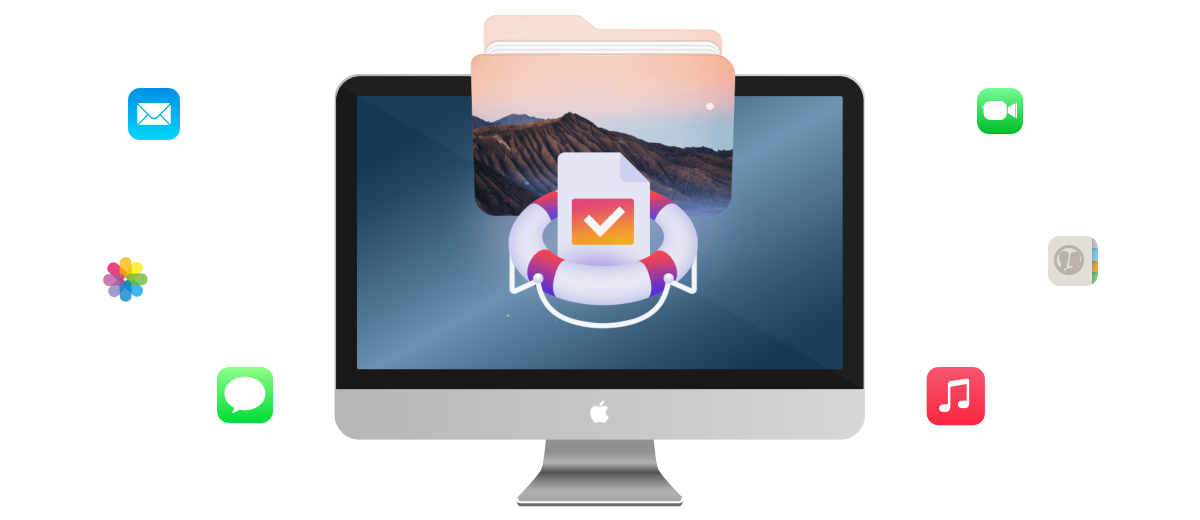
恢复Mac及相关存储设备中丢失的数据
易我数据恢复Mac免费版不仅能恢复Mac丢失的数据,还能恢复融合硬盘、U盘、存储卡、数码相机等设备中丢失的各种数据。数据恢复操作简单,即便是零基础也能快速上手。

支持的文件格式
易我数据恢复Mac免费版支持超过 1000 种文件类型的数据恢复,涵盖 DOC/XLS、XLSX/PPT/PPTX、JPG/JPEG、TIFF/TIF、PNG、AVI、MOV、MP4、MP3 等。

支持的存储介质
易我数据恢复Mac免费版兼容所有Mac设备和外部存储介质,如移动硬盘、融合硬盘、U盘、SD卡、CF 卡、数码相机、视频播放器等。
找回多种场景下丢失的数据
误删除、系统更新错误、突然的系统错误、病毒攻击等都会导致数据丢失,无论你是在什么情况下丢失了Mac及其相关设备中的数据,易我数据恢复Mac免费版都能帮助你快速找回丢失的数据。


恢复被删除的文件


格式化/RAW恢复


分区数据恢复


其它场景恢复

废纸篓被清空了,Mac中的数据误删除了,该怎么找回来?使用易我数据恢复Mac免费版可助您快速找回删除的数据。
从废纸篓中恢复文件。
恢复从Mac中永久删除的文件。
恢复从废纸篓中删除或清空的文件。

易我数据恢复Mac免费版采用国际先进的检索和恢复算法,确保被删文件能够快速被定位和恢复,即便是格式化了全盘数据,也无需担心,使用它能轻松找回。
恢复被格式化的磁盘分区、内存卡、U盘等数据。
恢复Mac设备安装、系统更新或病毒攻击期间因为意外格式化而丢失的文件。

易我数据恢复Mac免费版支持从丢失、隐藏、删除的分区中恢复数据。
恢复被删除分区、丢失分区中的数据。
恢复被隐藏分区或访问不了的分区中的数据。
Mac电脑因为磁盘管理而导致磁盘分区不见了,不见了的分区中的数据也能恢复。

数据丢失的情况多种多样,无论你是在何种情况下丢失了Mac中的数据,易我数据恢复Mac免费版都能轻松帮你找回数据。
如果你的电脑出现勒索软件攻击、系统崩溃、重新安装、macOS 升级、文件系统或硬盘损坏而丢失了数据,易我数据恢复能轻松恢复数据。
如果突然断电、软件故障、写入过程中存储介质中断、存储卡拔出不当丢失了数据,同样可以恢复数据。
如果设备初始化、存储卡“拒绝访问”或无法读取、媒体卡错误等而丢失的数据,一样可以恢复数据。
支持的存储设备以及文件格式

MacBook/iMac

硬盘

内存卡

U盘

相机

移动硬盘

iPod/MP3/MP4

视频播放器

摄像机

其它设备





易我数据恢复Mac免费版与专业版对比
功能
恢复数据量
恢复照片、文档、视频、音频、电子邮件、档案等
从 M1/M2/T2 苹果芯片设备恢复
保存搜索记录
搜索、过滤、预览可恢复文件
恢复 Time Machine 备份
恢复 iTunes 备份
将数据恢复至云端
创建启动盘
修复损坏的视频和图片
免费一对一远程协助
免费版
有限


专业版
无限制
数据恢复步骤
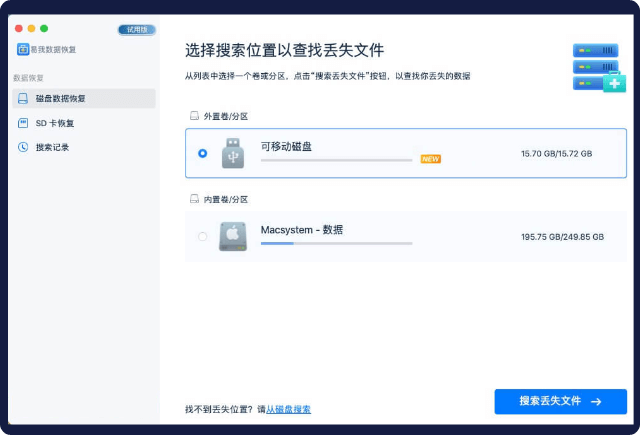
步骤一:确定位置
确定数据丢失的位置,然后选中该位置。
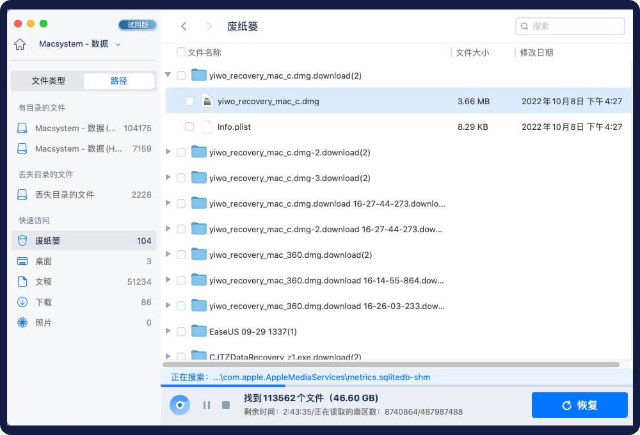
步骤二:扫描数据
对所选位置进行扫描,软件是全自动扫描,先进行快速扫描,找到删除文件,后再进行深度扫描,找出更多、更久前删除的文件。
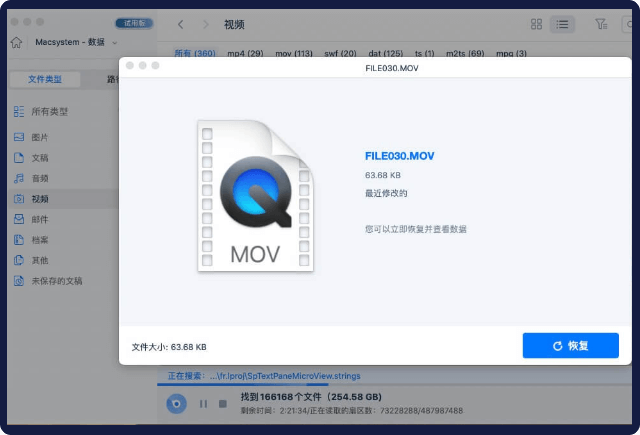
步骤三:恢复数据
通过内置的筛选功能快速找到目标文件,点击预览后,确定是目标文件即可一键恢复到制定的位置。
软件参数
支持的操作系统
macOS 14.0-12.0
macOS 10.15
macOS 10.13
Mac OS X 10.11、10.10、10.9
macOS 11.0(Big Sur)
macOS 10.14
macOS 10.12
支持的文件系统
APFS
HFS X
exFAT
HFS+
FAT (FAT16, FAT32)
NTFS
版本更新
16.0版本优化功能
为无法启动的 Mac 提供更好的恢复解决方案
优化了iCloud恢复功能
修复了一些错误

常见问题
如果设备显示为未安装,我可以恢复数据吗?

如果设备显示未安装,则该设备未安装驱动器。请先为该设备安装相应驱动,然后运行易我数据恢复Mac免费版来进行扫描。
如何从扫描结果中找到丢失的数据?
易我数据恢复Mac免费版提供数据筛选和搜索功能。您可以按文件分类和大小来找文件,或按文件/文件夹名称或文件扩展名进行搜索。
为何恢复的文件无法打开?
文件在存储设备上保存为 2 个部分:目录信息(包含文件名、时间戳和大小信息等)和数据内容。如果无法打开具有原始文件名和文件夹结构的文件,则可能的原因之一是目录信息已损坏。使用我们软件中的 RAW 恢复方法仍有机会恢复数据内容。
扫描磁盘需要多长时间?
扫描时间根据电脑性能以及磁盘上存储的数据量来定,数据量越大、电脑性能越低,那么需要的时间越长。在一般情况下,对于 1 TB 的健康硬盘,大约需要 10 到 12 小时才能完成硬盘数据恢复。

易我数据恢复Mac免费版
免费恢复Mac中丢失的任何数据