


当我们在电脑上误删文件之后,有不少用户在清空回收站后,才发现重要文件被误删。那么回收站刚刚清空的文件怎么恢复呢?别急,通过一些专业的恢复方法和工具,我们仍然有机会找回那些已经被删除的文件。下面,我们来看看这些方法。
一、文件删除和回收站的工作原理
首先,了解文件删除的基本原理对恢复操作有帮助。当你将文件删除时,它并不会立即从硬盘中消失,而是被移动到回收站。回收站相当于一个“临时存储区”,文件仍然存储在硬盘中,只是被标记为“删除”状态。
一旦你清空了回收站,文件就会让你看起来似乎已经永久删除,但实际上,它们的数据仍然可能保存在硬盘的物理存储区域中,只不过这些区域现在被标记为“可重写”空间。因此,文件并没有真正消失,只要没有新的数据写入这些空间,文件仍有恢复的可能性。所以,如果你清空了回收站中需要恢复的文件,也不用担心文件没办法被恢复。
不过,需要注意,在你意识到自己误删了文件并且回收站已被清空时,首先要做的就是 尽量避免在该硬盘上继续存储新数据。如果你继续下载文件、安装程序或执行其他操作,新数据可能会覆盖已经删除文件的存储空间,导致数据永久丢失。因此,恢复文件的首要原则就是 尽量减少对硬盘的写入操作。
二、回收站刚刚清空的文件怎么恢复?
当回收站中的文件被清空后,如果你需要再次恢复其中的文件,可以用以下三种方法尝试恢复:
方法1:撤销操作恢复(适用于立即删除后)
在文件被清空回收站后,如果尚未进行其他操作,最快捷的恢复方式是使用撤销命令。无论是Windows系统还是Mac系统,都提供了撤销上一步操作的快捷键。注意,撤销操作只能在删除动作发生后立即使用才有效。
1)Windows系统:
按下键盘上的【Ctrl】和【Z】键,可以快速撤销上一步的删除操作。如果删除后没有关闭任何程序或窗口,这个命令通常能够恢复被删除的文件。
2)Mac系统:
按下键盘上的【Command + Z】键,可以撤销上一步的删除操作。同样,这个命令在删除后立即使用最为有效。
方法2:专业的文件恢复软件
市面上许多专业的文件恢复软件通常可以帮用户恢复彻底删除的文件,比如易我数据恢复(EaseUS Data Recovery Wizard)。它适用于Windows和Mac系统,支持各种常见的文件格式恢复,包括文档、图片、视频和电子邮件等,并且它也支持深度扫描设备,然后恢复从回收站中被清空的文件。回收站刚刚清空的文件怎么恢复?我们用这款软件试试,操作如图下:
- 提示
- 计算机上的文件遗失或被删除后,先检查是否在回收站。
- 如果回收站里找不到或者您已经清空回收站或永久删除回收站里的文件,请参考下面的方法恢复资料:
步骤1. 运行文件数据恢复软件
- 启动文件数据恢复软件—易我数据恢复。
- 选择「回收站恢复」或点击「选择文件夹」,选择遗失文件所在正确位置。
- 点击「扫描」允许程序扫描。
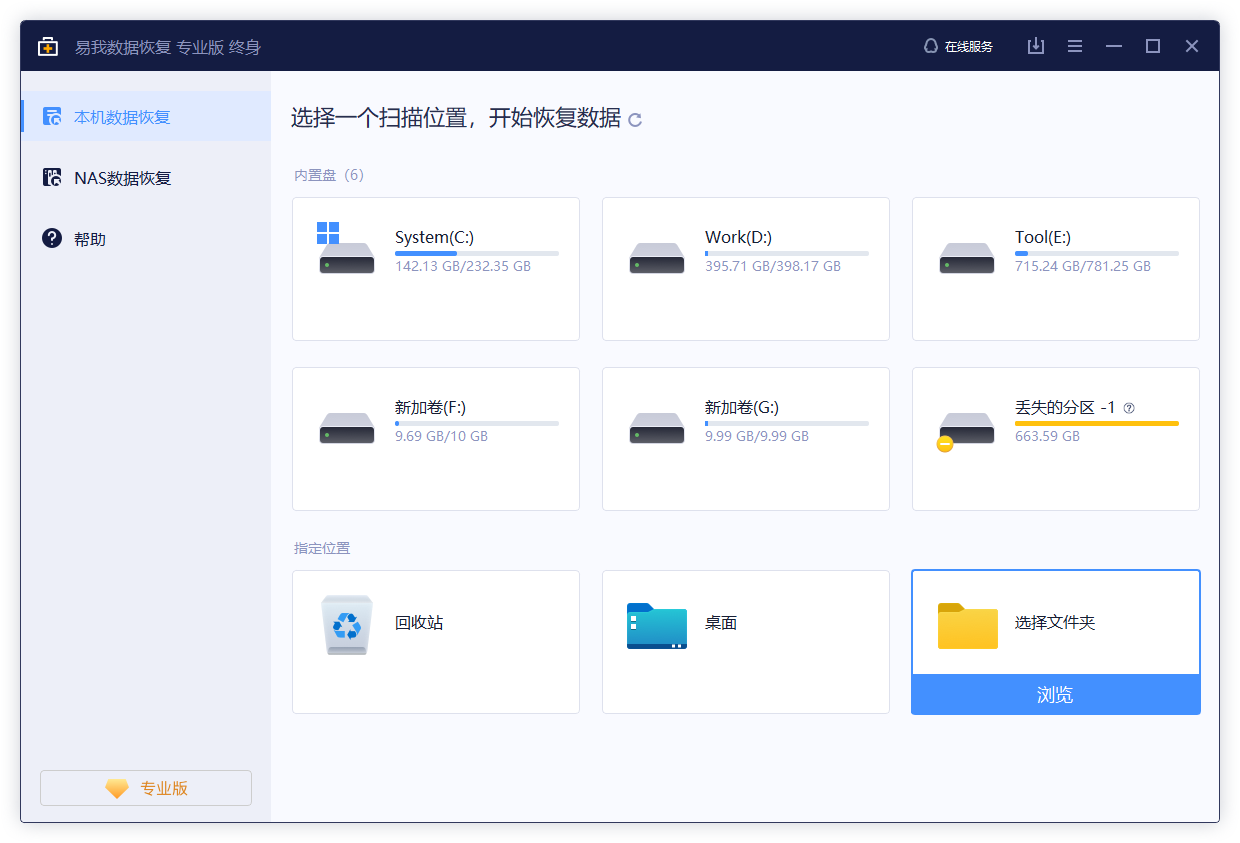
步骤2. 查找并预览丢失资料
- 扫描终止后,检查「删除文件」分类下的扫描结果并找到被删除的文件。
- 或者,可以使用「筛选」>「回收站」快速找到文件。

步骤3. 恢复资料
- 最后一个步骤,勾选找到的回收站文件,点击「恢复」并保存到安全的位置。

方法3:注册表恢复(仅适用于Windows系统)
在某些情况下,我们可以通过修改Windows注册表来尝试恢复被清空回收站的文件。但需要注意的是,这种方法操作复杂且存在风险,如果操作不当可能导致系统不稳定或数据进一步丢失。因此,建议仅在有经验的用户或专业人士的指导下进行。
1、按下Win+R键,输入regedit并回车,打开注册表编辑器。在左侧导航栏中找到:
HKEY_LOCAL_MACHINE\SOFTWARE\Microsoft\Windows\CurrentVersion\Explorer\Desktop\NameSpace。
2、右击NameSpace这个文件夹,选择“新建”—“项”,并命名为:
{645FFO40-5081-101B-9F08-00AA002F954E}。
3、选中刚刚命名好的项,找到右上角(默认),将数值数据修改为“回收站”。关闭注册表编辑器,重启电脑,检查回收站是否恢复了被删除的文件。
三、总结
综上所述,如果用户想要恢复已清空回收站的文件,可以通过撤销键、专业的数据恢复软件,或者是更高级操作的命令行。通过这些方法,用户可以轻松解决关于回收站刚刚清空的文件怎么恢复的问题。


