


回收站是一个临时存放已删文件的地方。由于它是临时存储,所以在一定时间后便会自动清空其中的已删文件。但如果清空后还有文件需要恢复,那么回收站自动清空的文件怎么恢复呢?接下来,本文将为你详细介绍几种文件恢复方法,帮助你轻松找回被自动清空的文件。
停止使用电脑,避免数据写入
当回收站自动清空文件后,你发现还有文件需要恢复时,首先要做的是停止使用电脑,避免任何新的数据写入。因为一旦有任何新的数据写入硬盘,那么这些已删文件的原有数据就有很可能被覆盖。因此,尽快停止使用电脑可以最大程度地提高文件恢复的成功率。
及时采取恢复措施(附两种)
如果回收站自动清空的文件怎么恢复?通常情况下,专业的第三方数据恢复软件和系统内置的恢复方法可以帮你解决问题。注意,在恢复文件时,记得不要将恢复的文件保存在源盘上。
方法1:使用数据恢复软件
市面上,有许多数据恢复软件可以帮助你从回收站自动清空后找回文件。比如,这款易我数据恢复(EaseUS Data Recovery Wizard)。它能够深入扫描你的硬盘或其他存储设备,然后找到并恢复已丢失但尚未被覆盖的多种类型文件,包括文档、邮件、图片等百余种文件,并且操作很简单。
接下来,我们可以详看一下关于回收站自动清空的文件怎么恢复的图文步骤:


步骤1.扫描。
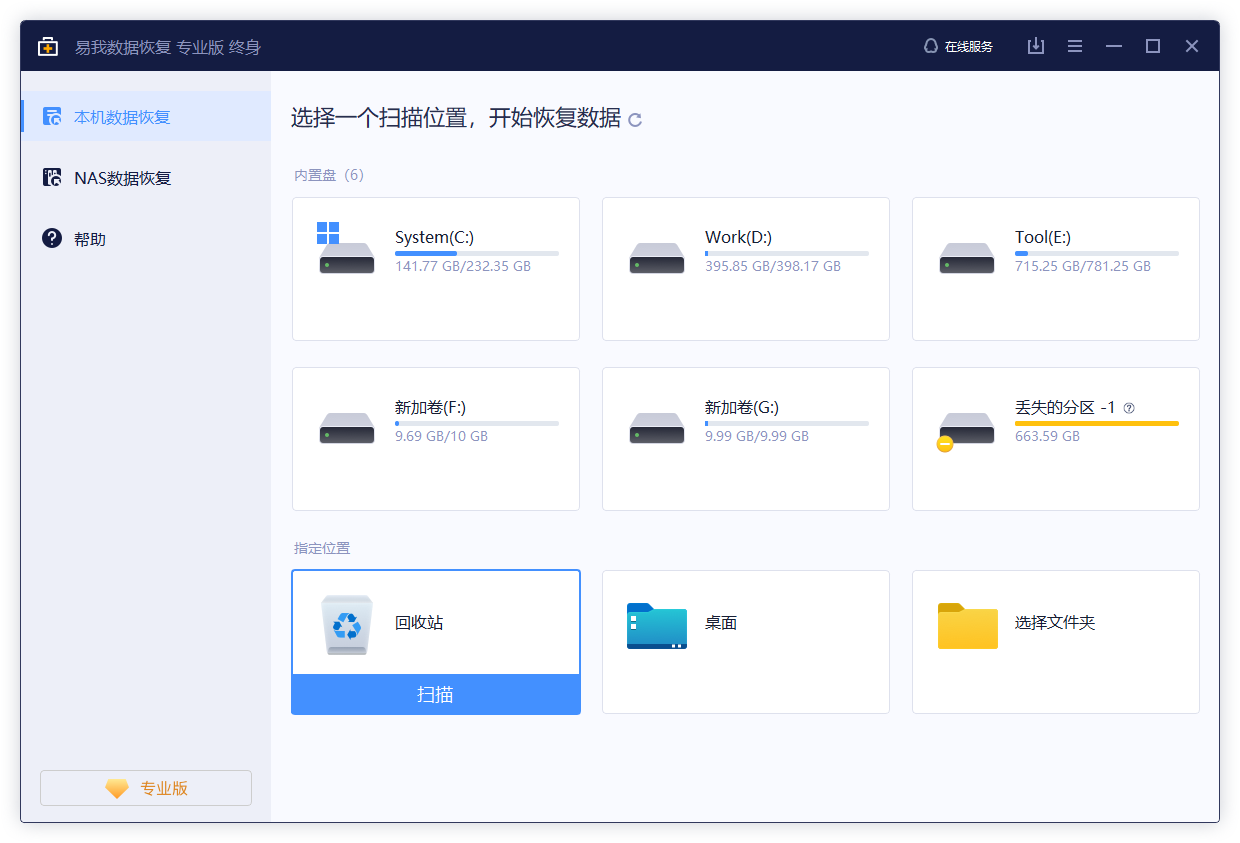
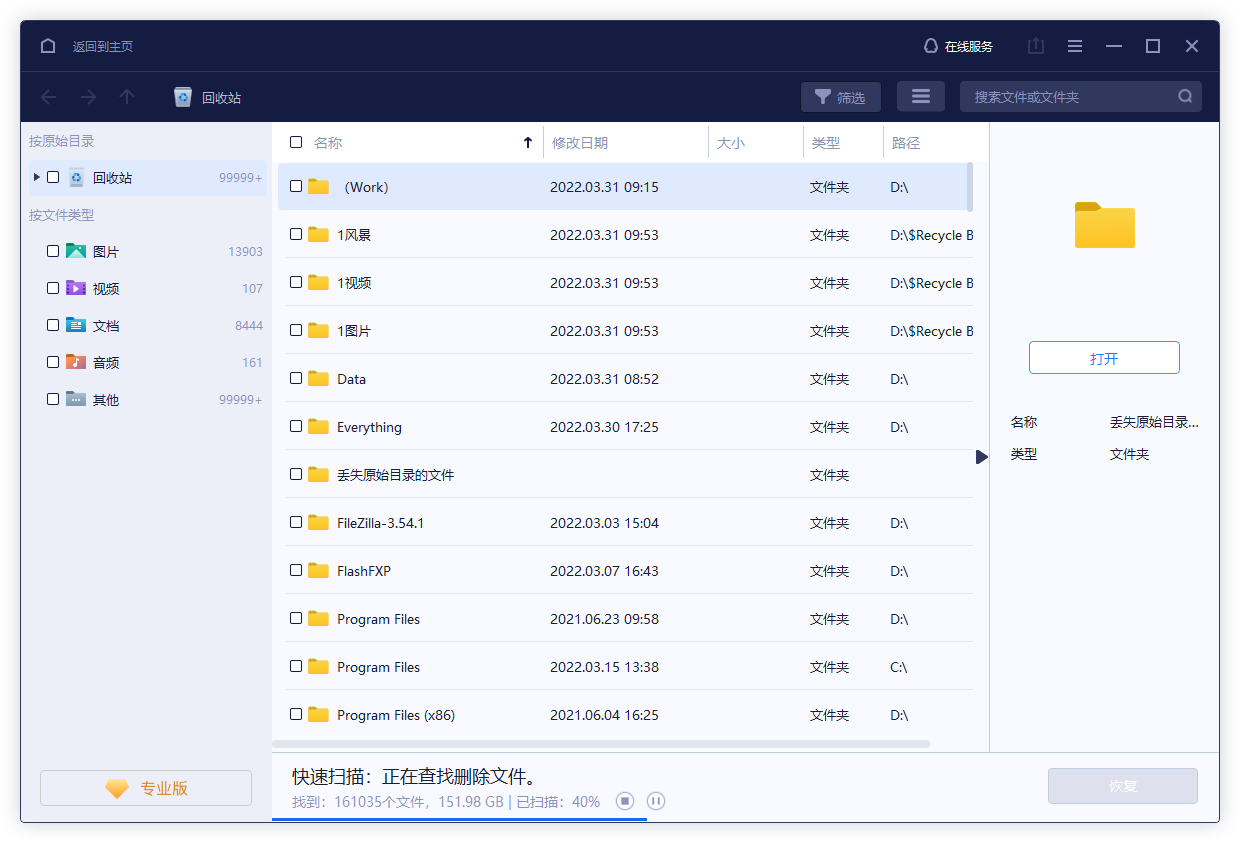
在软件主页面选择“回收站”,点击“扫描”。
步骤2.预览。
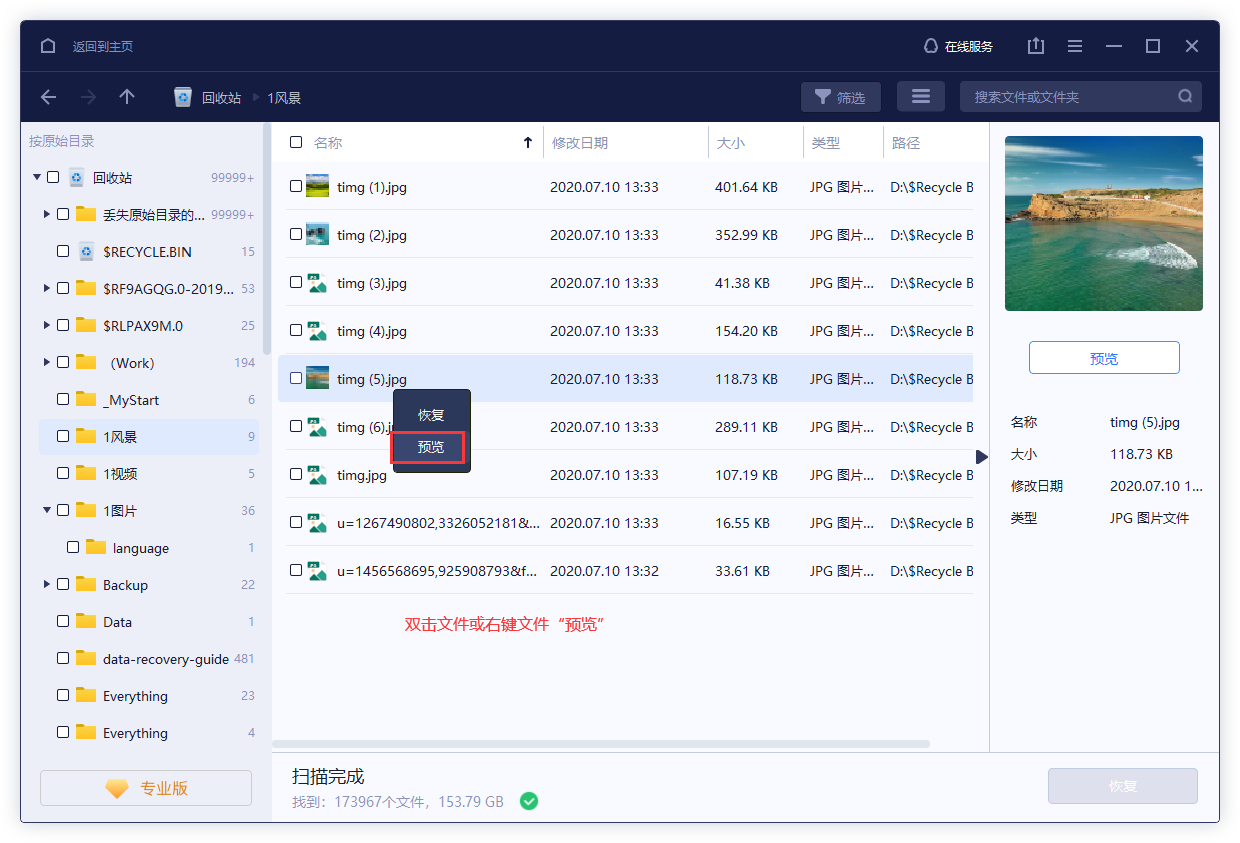
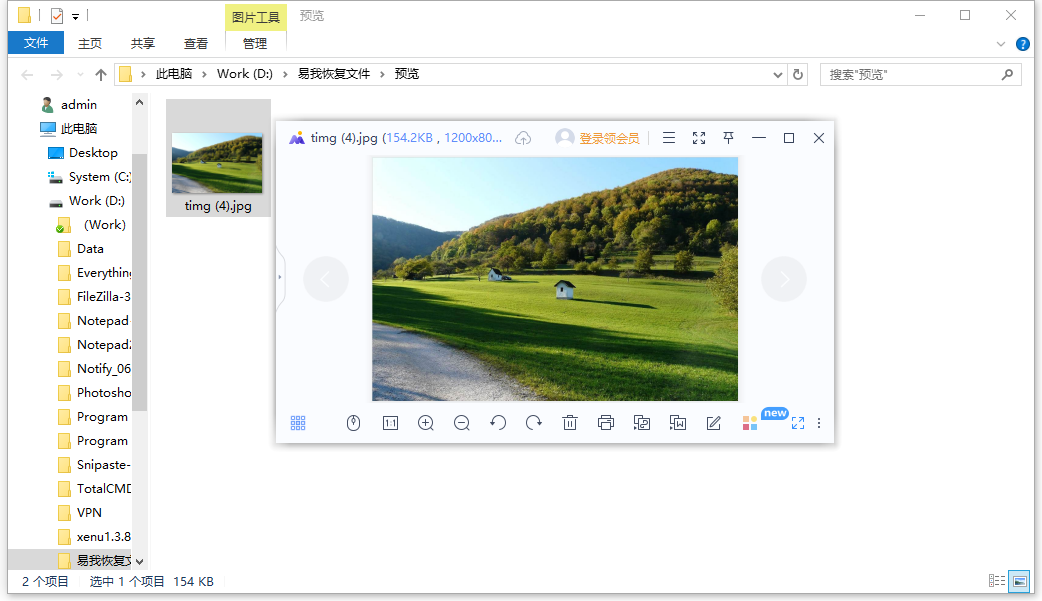
恢复文件之前最重要的一步——预览文件内容!双击打开找到的文件或者右键预览文件内容,查看文件内容是否正常。这一步骤可以有效判断文件是否能恢复哦。

步骤3.恢复。
勾选需要的文件,点击“恢复”,开始恢复数据。
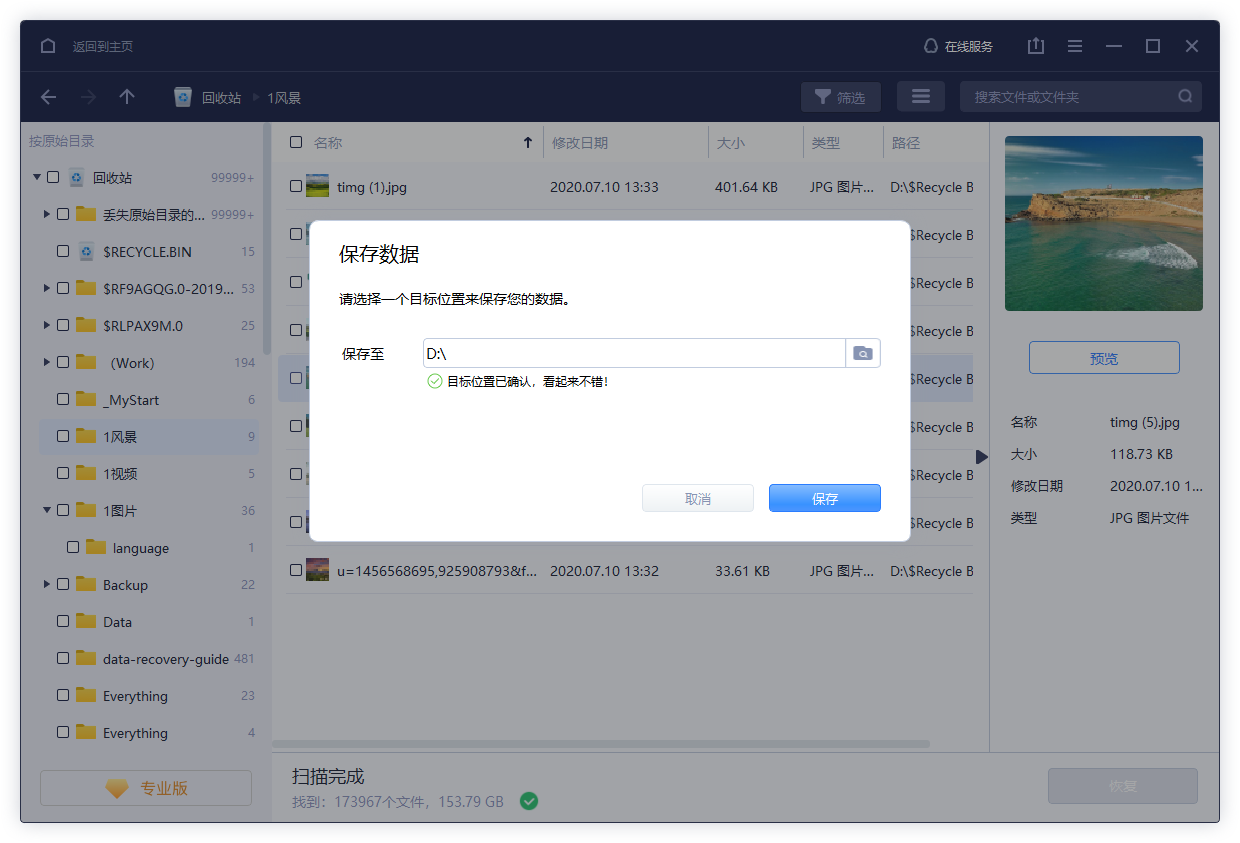

注意,为了避免丢失数据被覆盖而彻底无法恢复,请勿将恢复的数据保存回源盘,您需要选择没有丢失数据的分区来存放恢复的数据!
方法2:尝试系统还原功能
在某些情况下,你可以尝试使用系统还原功能来恢复被删除的文件。系统还原可以将你的计算机恢复到先前的状态,包括文件和设置。你可以在系统设置中找到系统还原选项,并按照系统提示进行操作。但需要注意的是,系统还原功能会将整个系统数据还原,因此,建议在使用前先对电脑数据进行备份。
小结
回收站自动清空的文件怎么恢复?综上所述,当你遇到回收站自动清空的情况时,立即停止使用设备,并及时采取恢复措施,你还是能够轻松找回丢失的文件数据的。但需要注意的是,尽快停止使用电脑并立即行动,以提高文件恢复的成功率。


