


Outlook是许多人必不可少的邮件管理工具。但如果我们不小心将重要邮件删除了,可能会对我们的工作有所阻碍。那么,当outlook中已删除的邮件怎么恢复呢?接下来,本文将详细介绍解决这一问题的方法,以便您安全快速地恢复已删除的邮件。
恢复已删outlook邮件要注意什么?
虽然有一些方法可以帮助我们恢复已删除的outlook邮件。但是,如果你没有做到这两点的话,可能再专业的方法对你来说也是无效的
第一,当outlook邮件被误删后,你的首要任务是立即停止使用该存储设备。继续使用可能会使新数据覆盖了已删outlook邮件的原始数据。第二,在恢复outlook邮件时,切勿将恢复的邮件保存至源盘,以免对数据造成破坏。
outlook中已删除的邮件怎么恢复?
如果你的存储设备没有出现物理损坏的话,通常以下方法便可以帮你解决。
方法1:易我数据恢复软件
易我数据恢复软件(EaseUS Data Recovery Wizard)可以在Windows和Mac这两种常用的系统中深入地扫描硬盘、U盘、内存卡等设备,然后找到并恢复因删除、格式化、部分病毒感染等原因导致丢失的多种类型文件,并且免费的扫描和预览功能还可让你先确认文件的完整性再进行恢复,操作也很简单。
下面,我们就来看看outlook中已删除的邮件怎么恢复的。详情如图下:


提醒:
- 1. 所有的电子邮件恢复工具只支援恢复本地PST或OST文件,不支援还原特定邮件。
- 2. 电子邮件应用程序里的邮件被删除且本地没有保存副本,则该邮件无法被恢复。
- 3. 此外,请找到丢失邮件或资料夹所在位置,然后按照下方步骤恢复电子邮件。
步骤 1. 启动电子邮件恢复软件
- 选择存放邮件的正确位置—您过去可能存放电子邮件文件或资料夹到某个硬盘或特定位置。
- 单击「扫描」,EaseUS Data Recovery Wizard开始全面扫描并查找丢失的邮件。
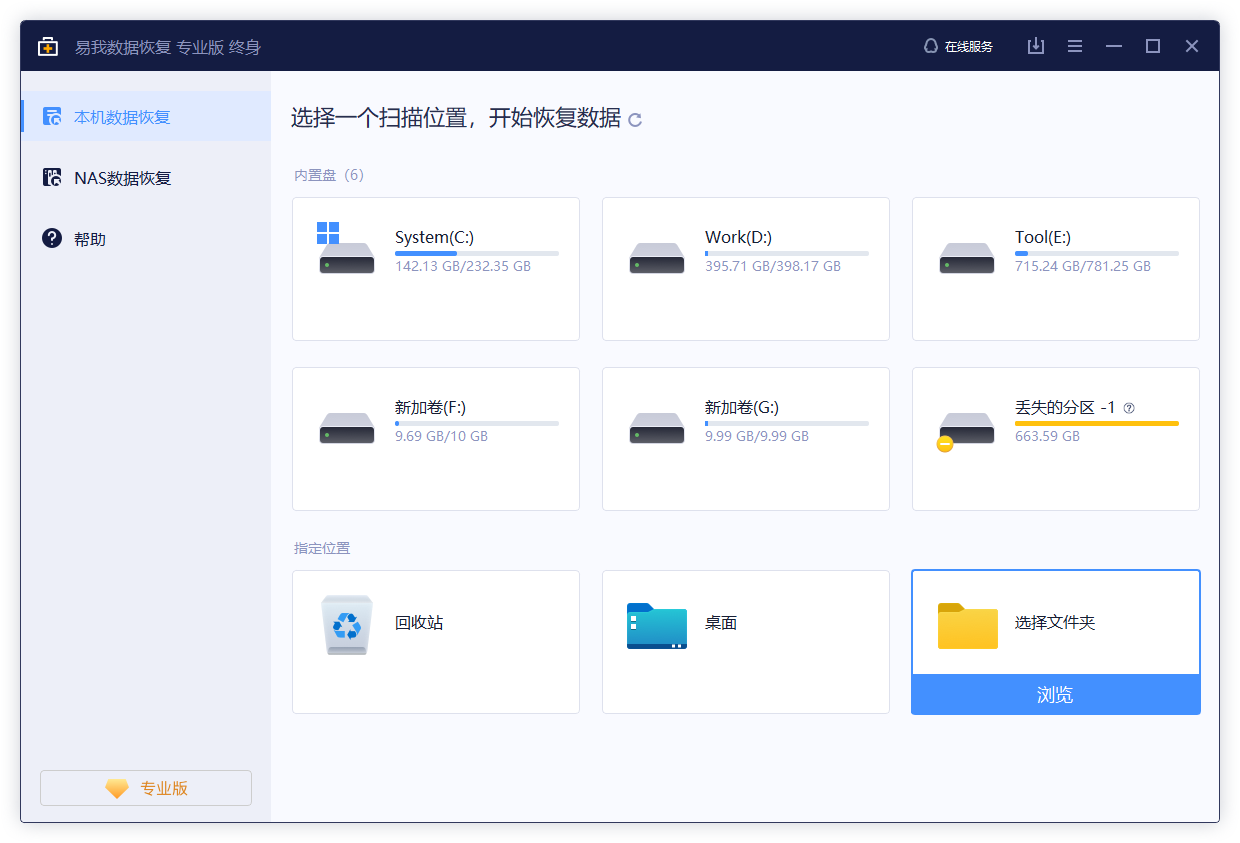
步骤 2. 找到丢失的邮件
在以下几个分类结果中找到丢失的电子邮件:
- 删除档案:不小心删除的电子邮件扫描找到后放在这里
- 磁碟分区:另一个可能可以找到丢失电子邮件的地方
搜索或筛选功能也能帮您快速过滤找到丢失的电子邮件。

步骤 3. 恢复电子邮件
勾选电子邮件文件,点击「恢复」保存到计算机上。

方法2:“已删除”文件夹
Outlook提供的“已删除项”文件夹可临时存储您删除的邮件。打开Outlook,点击“已删除项”,在搜索框中输入邮件关键词或发件人,找到后选中要恢复的邮件,右键点击并选择“恢复已删除的邮件”即可。
方法3:Outlook Web App
如果您无法在本地Outlook客户端中找到已删除的邮件,您还可以尝试使用Outlook Web App(OWA)来恢复邮件。登录您的Outlook Web App帐户,在“已删除项”文件夹中查找并恢复您需要的邮件,步骤与在本地Outlook客户端中操作类似。
总结
关于outlook中已删除的邮件怎么恢复的相关介绍就到这里了。虽然我们不可避免地会遇到误删邮件,但幸运的是,通过本文提供的恢复方法,您还是可以有效地应对这种情况。


